Visualizzazione post con etichetta Exchange Server 2010. Mostra tutti i post

mercoledì 11 settembre 2013

Exchange Server 2010 - Articolo 3 - 11/09/2013 : Creazione nuova cassetta postale su Exchange (con creazione Utente delle AD).

In questo Articolo vi riporto anche il LINK di quello precedente perchè andremo ad analizzare direttamente il Wizard della creazione della cassetta postale e quindi i passi da seguire in precedenza potrete trovarli qui :


Analizziamo la 2° situazione (ovvero il caso in cui l'utente che assoceremo alla cassetta postale non esista nella nostra organizzazione in AD) :

Bisognerà Checcare la 1° delle due CheckBox ovvero Nuovo Utente e cliccare sul pulsante Avanti.


Ora dovremmo compilare tutti i campi con le informazioni del nuovo Utente che si vuole aggiungere all'organizzazione (e nella prima riga in alto andremo a selezionare in quale Unità Organizzativa delle AD lo inseriremo).
Una volta fatta questa operazione cliccare su Avanti.


Ora andremo a Checcare la prima CheckBox e cliccando sul pulsante Sfoglia selezioneremo il DataBase nel quale verrà salvata la nostra Cassetta Postale.


Infine ci verrà proposto un riassunto delle impostazioni che abbiamo settato e cliccando su Nuovo verrà creata la nostra cassetta postale insieme all'utente nelle Active Directory.


Exchange Server 2010 - Articolo 2 - 11/09/2013 : Creazione nuova cassetta postale su Exchange (con utente delle AD già esistente).

Ecco i passi da seguire per poter creare una nuova cassetta postale su Exchange Server 2010.

Accedere al proprio Server Mail e aprire Exchange Management Console


Spostarsi nel riquadro si sinistra e selezionare Cassetta Postale  : 


Ora nel riquadro centrale ci verranno mostrate tutte le cassette postali che abbiamo all'interno del nostro Server e se ne volessimo creare una nuova basterebbe cliccare con il tasto destro del mouse e selezionare la voce ,dal menù a tendina che ci verrà proposto, "Nuova Cassetta postale..."
Analizziamo i vari Passi che dovremmo seguire per crearne una nuova :

Nella prima schermata del Wizard che si avvierà bisognerà selezionare Cassetta Postale Utente e poi cliccare su Avanti


Successivamente ci verrà richiesto se l'utente associato alla cassetta postale esiste nelle Active Directory o se è nuovo all'interno dell'organizzazione ( e quindi bisognerà selezionare una delle 2 voci in base al caso in cui ci troviamo).
Analizziamo la 1° situazione (ovvero che esista già) :
Bisognerà Checcare la voce Utenti Esistenti e cliccare sul Pulsante Aggiungi dove andremo a  selezionare l'utente desiderato dall'elenco che ci apparirà e poi bisognerà cliccare su Avanti.


Ora andremo a Checcare la prima CheckBox e cliccando sul pulsante Sfoglia selezioneremo il DataBase nel quale verrà salvata la nostra Cassetta Postale.


Infine ci verrà proposto un riassunto delle impostazioni che abbiamo settato e cliccando su Nuovo verrà creata la nostra cassetta postale.

giovedì 22 agosto 2013

Exchange Server 2010 - Articolo 1 - 23/08/2013 : Configurazione della mail Exchange su dispositivo BlackBerry.

Per poter configurare una mail Exchange all'interno di un dispositivo BlackBerry uno dei metodi più veloci è quello di accedere al portale WEB dell'operatore telefonico associato alla SIM del telefono (per esempio quello di Vodafone è : http://www.mobileemail.vodafone.it/)  e fare l'accesso con l’account associato a quel determinato dispositivo (ricordo che per poter configurare un account sono necessari il PIN e l'IMEI del BB).
Una volta eseguito l'accesso , sulla sinistra apparirà una tabella "Servizi" , cliccare sulla voce "Account di Posta Elettronica" ; a questo punto in base a se è la prima volta che fate l'accesso o meno dovrete cliccare su Aggiungi o configura un'altro account e-mail.
Adesso dovrete inserire solo l’indirizzo di posta elettronica (e cliccare sul pulsante "avanti"):


Vi riporterà un'errore (ma non spaventatevi perché è necessario per la seguente procedura) :
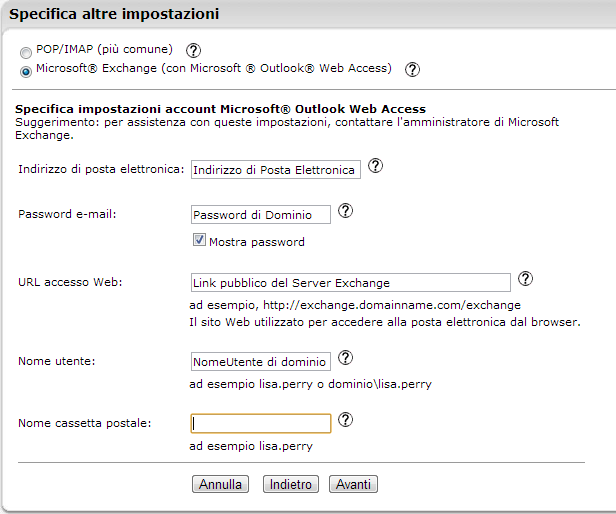
Cliccare su “specificare altre impostazioni” e seguire i dati contenuti nell'immagine:


Nell'ultimo campo "Nome cassetta postale" dovete inserire il nome dell'Alias della cassetta postale che si trova su Exchange.
Premere Avanti.
Infine se la configurazione è andata a buon fine arriverà una mail di conferma nel dispositivo.