Visualizzazione post con etichetta Windows Server 2008. Mostra tutti i post

venerdì 20 settembre 2013

Windows Server 2008 - Articolo 4 - 20/09/2013 : Come nascondere una cartella condivisa nel Server agli utenti.

Ecco una breve guida di come nascondere le cartelle condivise di un Server agli utenti del dominio.

La risoluzione al problema risulta molto semplice :

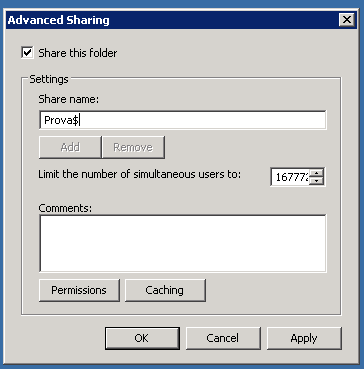
quando andiamo a settare il nome di condivisione della cartella sul Server

basta semplicemente aggiungere un "$" alla fine del nome di condivisione qualsiasi esso sia : 

In questo modo qualsiasi utente provi a connettersi al Server non vedrà visualizzata la cartella Prova; anche se potrà raggiungerla e vedere il suo contenuto se digiterà il percorso specifico della cartella contenente anche il simbolo "$"; come per esempio : \\NomeDelServer\Prova$.

lunedì 9 settembre 2013

Windows Server 2008 - Articolo 2 - 09/09/2013 : Abilitare Disk Cleanup su Server 2008.

Ecco una breve guida per poter utilizzare Disk Cleanup su Server 2008.

Per fare ciò bisogna installare un Servizio che ci permette di poter utilizzare il Tool di Cleanup. Andare in :
Control Panel->Turn Windows features on or off.

Una volta aperto il menù , nel riquadro di sinistra , selezionare Features e spostarsi nel riquadro centrale per cliccare su Add Features

Partirà un Wizard che ci permetterà di installare i Servizi che vogliamo , quindi nel nostro caso dovremo selezionare Desktop Experience e cliccare su Next

Ora ci verrà mostrato un resoconto di quello che andremo ad Installare e bisogna cliccare su Install

Infine ci verrà richiesto di riavviare e una volta fatto potremo utilizzare Disk Cleanup.

giovedì 22 agosto 2013

Windows Server 2008 - Articolo 1 - 06/09/2013 : Come installare un driver nel Print Management.

Questa breve guida vi elencherà i passi da seguire per poter installare all'interno del Print Management di un Server un Driver di una stampante.

Innanzitutto bisogna munirsi del Driver specifico per la stampante (che solitamente è reperibile nel sito della marca di quest'ultima; es. Samsung, HP ...)

Una volta scaricato quello specifico per Sistema Operativo : Server 2008 ; è possibile salvarlo in una partizione del disco del Server o dove più ci è comodo (come per esempio nel Desktop o nei Documenti....).

Adesso bisogna eseguire il Print Management

Una volta aperto , selezionare nel riquadro di sinistra la voce Drivers (che si potrebbe trovare incorporata in una struttura ad Albero che comprende il nome del vostro Printer Server) : 

Una volta selezionata spostarsi nel riquadro centrale e cliccare con il pulsante destro del mouse selezionando la voce "Add Driver" : 

Partirà un Wizard che vi permetterà di installare il Driver sul Server ; vediamo come fare.
Nella prima schermata che compare cliccare su "Next"; successivamente dovrete selezionare il tipo di sistema operativo che supporta il driver che avete scaricato (ovvero se il driver è a 64 bit o 32) e cliccare poi su "Next": 

Ora dovrete selezionare un file di installazione all'interno della cartella del driver che avete salvato nel Server. Per farlo : cliccare sul pulsante "Have Disk" e nella finestra successiva cliccare su "Browse" e selezionare il percorso del file .INF appartenente al driver che volete installare  : 

Premere OK e infine selezionare la stampante specifica per la quale state installando il Driver e  cliccare su "Finish" : 

Ora Terminerà il Wizard e verrà Aggiunto all'elenco dei Drivers anche il nuovo.