Visualizzazione post con etichetta Windows 8. Mostra tutti i post

giovedì 29 agosto 2013

WindowsXP, WindowsVista, Windows7, Windows8 - 29/08/2013 : Come configurare lo spazio sull'Hard Disk dedicato al ripristino di Sistema.

Per poter configurare una percentuale di spazio sull'Hard Disk da dedicare al Ripristino di Sistema occorrerà procedere in questo modo :  

  1. Cliccare con il tasto destro del mouse su Computer/Risorse del Computer;
  2. In Windows 7 e Windows 8 selezionare Impostazione di Sistema Avanzate :
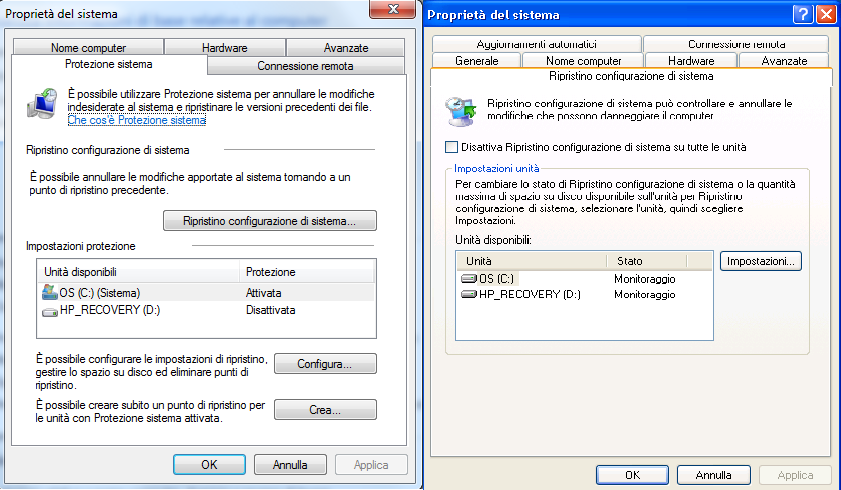
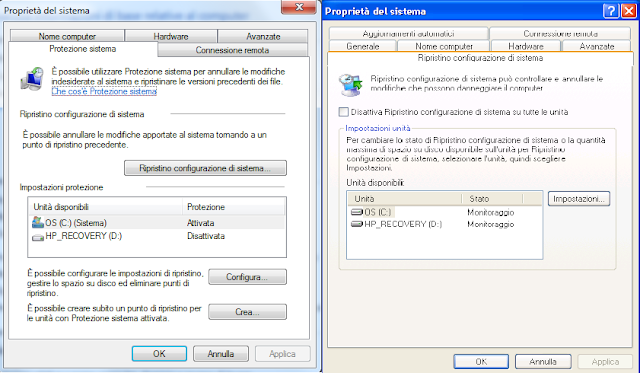
  3. Ora si apriranno le Proprietà del sistema che si differenziano in base a quale OS avete installato nella vostra macchina (Windows 7 e Windws 8 a sinistra mentre a destra Windows XP) :
  4. Selezionare Configura o Impostazioni..;
  5. Infine arriverete nella finestra dove sarà possibile impostare la Percentuale di spazio disco da dedicare al Ripristino e una volta definita cliccate il pulsante OK ed uscite : 


Windows 8 - Articolo 4 - 29/08/2013 : Disabilitare Secure Boot e passare alla modalità BIOS Legacy per poter installare un sistema operativo precedente a Windows 8.

Se si dovesse avere la necessità di passare da Windows 8 a Windows 7 , è altamente probabile incappare in un errore di riconoscimento del disco d'installazione di quest'ultimo , in quanto nel nuovo sistema operativo di casa Microsoft sono attivi il Secure BOOT e  il BIOS UEFI.

Per poterli disattivare occorrerà procedere in questo modo :
  • Riavviare il Computer;
  • All'apparizione della schermata di avvio premere ripetutamente F2 o il tasto indicato durante l'accensione della macchina per accedere al BIOS;
  • Recarsi nella sezione BOOT
  • Spostarsi con le frecce di direzione e selezionare Secure BOOT , premere INVIO e selezionare Disabled;
  • Spostarsi su Boot List Option , premere INVIO e selezionare Legacy
  • Infine premere F10 e salvare le impostazioni settate ed uscire dal BIOS.
Adesso all'avvio del PC vengono scansionate tutte le periferiche (USB, CD-ROM..) e se il Sistema rileva un disco di Installazione disponibile lo esegue e quindi sarà possibile Installare il sistema operativo desiderato.

mercoledì 28 agosto 2013

WindowsXP, WindowsVista, Windws7, Windows8 - 28/08/2013 : Avvio automatico di una connessione VPN all'accensione del PC.

Quando creiamo una connessione VPN in un PC  , ogni volta che mi devo collegare alla Sede Centrale lo devo fare manualmente , cliccando su Connetti!


Però esiste un metodo veloce che ci permette di "baipassare" questa procedura e che ci fa partire la connessione VPN in automatico quando si avvia il Computer.

Per sfruttarlo bisogna creare un file di Testo (.txt) con un nome generico e inserire al suo interno la seguente stringa : 
rasdial "Nome della connessione VPN" "Nome Utente VPN" "Password associata all'utente della VPN"

Per esempio : rasdial "ProvaVPN" "UserProva" "Password"

Una volta creato il file , bisogna rinominarlo e cambiare l'estensione del file da .txt a .bat .


Infine bisogna mettere il file.bat all'interno della cartella Esecuzione Automatica che si trova dentro : Start->Tutti i Programmi.

D'ora in poi all'avvio del PC partirà il file Batch che permetterà alla VPN di connettersi in automatico.

Windows 8 - Articolo 3 - 28/08/2013 : Impossibile installare Windows 7 perchè nel disco selezionato è impostato un tipo di partizione GPT.

Se vi dovesse capitare di formattare il disco contente il sistema operativo Windows 8 per motivi di qualsiasi genere , ma vi riporta un'errore di partizione GPT perchè state installando un sistema operativo precedente a quello installato (es. Windows Seven)per risolvere il problema seguite i passi sotto elencati .


  1. Nel caso volete installare Windows 7 in una partizione secondaria dell'HDD dovrete accedere a Windows 8 , eseguire come amministratore il prompt dei comandi (MS-DOS) e lanciare le seguenti funzioni :
    • Digitiamo DISKPART;
    • Con il comando LIST DISK andiamo a visualizzare l'elenco dei dischi del nostro PC;
    • Selezioniamo l'HDD "incriminato" dove andremo ad installare Win7, scrivendo SELECT DISK X (dove la x deve essere rimpiazzata dal numero del disco);
    • Infine digitiamo CLEAN e l'hard disk verrà pulito.
    • A questo punto torniamo in Gestione Computer->Gestione Disco , clicchiamo con il pulsante destro del mouse sul disco "pulito" e selezionare Formatta.
    • Ora è possibile Riavviare il Sistema ed installare nella partizione secondaria Windows 7.
  2. Nel caso in cui volete installare Windows 7 al posto di Windows 8 e quindi sostituirlo , dovrete inserire il CD d'installazione di Windows 7 , riavviare il PC , far partire il BOOT da CD-ROM e selezionare RIPARA al posto di Installa. Una volta che arrivate alla console potete lanciare i seguenti comandi :

    • Digitiamo DISKPART;
    • Con il comando LIST DISK andiamo a visualizzare l'elenco dei dischi del nostro PC;
    • Selezioniamo l'HDD "incriminato" dove andremo ad installare Win7, scrivendo SELECT DISK X (dove la x deve essere rimpiazzata dal numero del disco);
    • Infine digitiamo CLEAN e l'hard disk verrà pulito.
    • Ora una volta riavviato il Sistema e rifatto partire il BOOT da CD; l'installazione di Windows 7 non darà più errore!


Windows 8 - Articolo 2 - 28/08/2013 : Accedere al BIOS con Windows 8.

Per poter accedere al BIOS con il nuovo sistema operativo di casa Microsoft bisogna seguire uno dei seguenti due metodi :

  • Accendere (in caso fosse spento) o riavviare il PC; appena compare la schermata di avvio , premere ripetutamente il tasto F2; e vi dovrebbe comparire la pagina iniziale del BIOS :


Nel caso in cui il tasto F2 non dovesse funzionare ecco un'ulteriore procedimento :
  • Posizionarsi con il cursore del mouse nell'angolo in alto o in basso a destra dello schermo per far apparire la Charms Bar e cliccare su Impostazioni: 
  • Poi cliccare su Modifica Impostazioni PC :
  • Nella schermata che si apre , selezionare la voce Generale nella barra laterale a sinistra e scorrere la pagina di destra fino in fondo e cliccare sul  pulsante Riavvia Ora :
  • Ora attendere che si avvii la schermata blu , nella quale bisogna selezionare : Risoluzione dei Problemi->Opzioni Avanzate->Impostazione Firmware UEFI 
  • Infine premere Riavvia e vi apparirà la pagina iniziale del BIOS:

lunedì 26 agosto 2013

Windows 8 - Articolo 1 - 26/08/2013 : Esecuzione automatica dei programmi all'avvio del PC.

Questa breve guida vi illustrerà come far avviare dei programmi automaticamente all'avvio del PC.

Dato che in Windows 8 non hanno implementato il pulsante Start come negli altri sistemi operativi; per poter accedere alla cartella di Esecuzione Automatica dovrete seguire i seguenti passaggi :


  • Premere la combinazioni di Tasti Win+R per poter visualizzare la finestra di esegui;
  • Digitare il comando %AppData% e poi premere il tasto INVIO
  • Ora bisogna recarsi nel percorso Microsoft\Windows\MenuStart\Programmi\Esecuzione Automatica.
A questo punto vi si aprirà una Cartella nella quale copierete il collegamento al programma che deve essere eseguito automaticamente all'accensione del PC (ovviamente ne potrete copiare anche più di uno) :


Prendendo come esempio l'immagine sopra riportata , all'avvio del PC verrebbe eseguito in automatico Word 2010.