Visualizzazione post con etichetta Windows 7. Mostra tutti i post

giovedì 29 agosto 2013

WindowsXP, WindowsVista, Windows7, Windows8 - 29/08/2013 : Come configurare lo spazio sull'Hard Disk dedicato al ripristino di Sistema.

Per poter configurare una percentuale di spazio sull'Hard Disk da dedicare al Ripristino di Sistema occorrerà procedere in questo modo :  

  1. Cliccare con il tasto destro del mouse su Computer/Risorse del Computer;
  2. In Windows 7 e Windows 8 selezionare Impostazione di Sistema Avanzate :
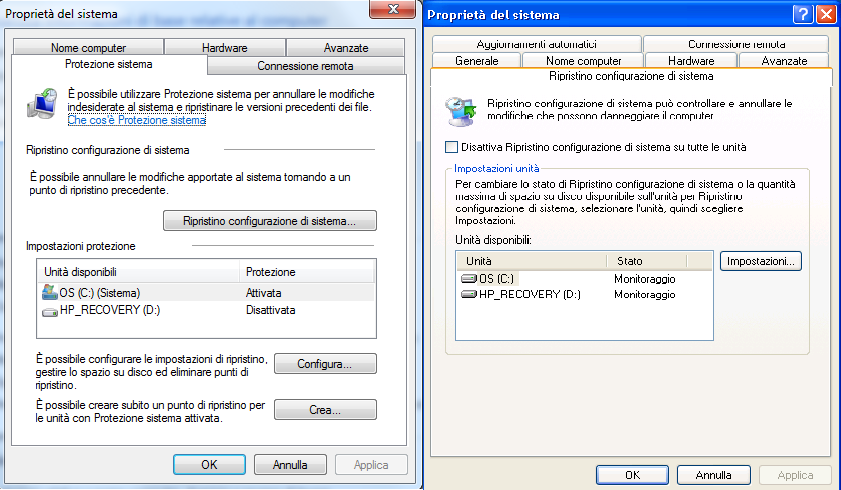
  3. Ora si apriranno le Proprietà del sistema che si differenziano in base a quale OS avete installato nella vostra macchina (Windows 7 e Windws 8 a sinistra mentre a destra Windows XP) :
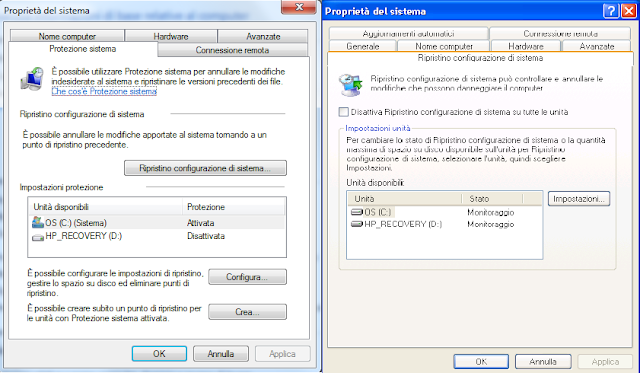
  4. Selezionare Configura o Impostazioni..;
  5. Infine arriverete nella finestra dove sarà possibile impostare la Percentuale di spazio disco da dedicare al Ripristino e una volta definita cliccate il pulsante OK ed uscite : 


mercoledì 28 agosto 2013

WindowsXP, WindowsVista, Windws7, Windows8 - 28/08/2013 : Avvio automatico di una connessione VPN all'accensione del PC.

Quando creiamo una connessione VPN in un PC  , ogni volta che mi devo collegare alla Sede Centrale lo devo fare manualmente , cliccando su Connetti!


Però esiste un metodo veloce che ci permette di "baipassare" questa procedura e che ci fa partire la connessione VPN in automatico quando si avvia il Computer.

Per sfruttarlo bisogna creare un file di Testo (.txt) con un nome generico e inserire al suo interno la seguente stringa : 
rasdial "Nome della connessione VPN" "Nome Utente VPN" "Password associata all'utente della VPN"

Per esempio : rasdial "ProvaVPN" "UserProva" "Password"

Una volta creato il file , bisogna rinominarlo e cambiare l'estensione del file da .txt a .bat .


Infine bisogna mettere il file.bat all'interno della cartella Esecuzione Automatica che si trova dentro : Start->Tutti i Programmi.

D'ora in poi all'avvio del PC partirà il file Batch che permetterà alla VPN di connettersi in automatico.

lunedì 26 agosto 2013

Windows 7 - Articolo 5 - 26/08/2013 : Esecuzione automatica dei programmi all'avvio del PC.

Questa breve guida vi illustrerà come far avviare dei programmi automaticamente all'avvio del PC.

Cliccare su START -> Tutti i Programmi ; troverete una cartella di nome : "Esecuzione Automatica" , cliccare con il tasto destro del mouse su di essa e selezionare "Esplora" :


A questo punto vi si aprirà una Cartella nella quale copierete il collegamento al programma che deve essere eseguito automaticamente all'accensione del PC (ovviamente ne potrete copiare anche più di uno) :


Prendendo come esempio l'immagine sopra riportata , all'avvio del PC verrebbero eseguiti in automatico Outlook 2010 e Sticky Notes.

Windows 7 - Articolo 4 - 26/08/2013 : Impostare da Bios come First Boot Device l'unità CD-ROM.

Per poter avviare il Sistema dall'unità di CD-ROM invece che dall'Hard Disk è necessario entrare nel BIOS.

Per poterlo fare bisogna fare un riavvio del PC (o accenderlo se è spento) e , appena compare la schermata di accensione del computer , bisogna premere ripetutamente il tasto per accedere al Setup.
Di solito, il tasto per accedere al BIOS è F2F10 o Canc, in ogni caso dovresti trovarlo indicato in basso nella schermata iniziale del computer con un messaggio del tipo : press F2/F10/Canc to enter setup.


A questo punto,una volta entrato nel menù del BIOS,  si presenta una schermata con fondo blu o grigio piena di diciture che possono cambiare da computer a computer, ma in genere le impostazioni si suddividono in queste categorie:


  1. Generale (Main), dove ci sono le impostazioni relative a data/orario e le informazioni generali sul PC;
  2. Sicurezza (Security), nella quale si possono impostare delle password per l’accesso al BIOS e l’avvio del PC;
  3.  Avanzato (Advanced o Boot), dove settare le impostazioni di scheda video,la lingua, l' ordine d’avvio, ecc.; 
  4. Strumenti (Tools) con altre impostazioni varie.

Per impostare il BIOS in modo da poter avviare il disco d’installazione di Windows automaticamente all’avvio del computer, devi recarti nella sezione Avanzato o Boot (utilizzando i tasti direzionali della tastiera del PC), evidenziare la voce Sequenza di avvio e premere il tasto Invio per cambiarne l’ordine. Impostare  l’unità CD-ROM come primaria, evidenziando la voce relativa a quest’ultima e premendo il tasto Invio della tastiera del computer, oppure utilizzare i pulsanti "+ e -" per portare l'unità in cima all'elenco.


Ora una volta effettuate le modifiche , potete uscire dal pannello e salvare le impostazioni del BIOS premendo il tasto Esc della tastiera. Selezionare quindi la voce Sì nel messaggio relativo al salvataggio delle impostazioni che compare al centro dello schermo e premere Invio per uscire dal BIOS e riavviare il computer.

sabato 24 agosto 2013

Windows 7 - Articolo 3 - 24/08/2013 : Ripristino Configurazione di Sistema.

Ecco una breve guida per poter lanciare il ripristino della configurazione di Sistema.

Nel caso fossero state apportate delle modifiche che non hanno portato al risultato sperato, è possibile grazie ad un'utility di Windows poter ripristinare la configurazione di Sistema ad un punto precedente.

Fare clic su Start->Tutti i programmi->Accessori->Utilità di sistema->Ripristino configurazione di sistema.


Una volta aperto Ripristino configurazione di sistema premere sul pulsante "Avanti" e vi mostrerà un ripristino consigliato, che corrisponde al punto di ripristino creato più di recente.

Nel caso in cui si sia certi che il sistema funzionasse ancora correttamente a questa data, fare clic su Avanti; verrà mostrata una finestra di conferma e fare clic su Fine per avviare il processo. Il sistema si riavvia automaticamente durante la procedura.

Altrimenti spuntare con un check la voce "Mostra ulteriori punti di Ripristino". Verrà presentata una lista di tutti i possibili punti di ripristino disponibili, ordinati per data. Selezionare la data in cui si è certi che il sistema funzionasse correttamente, o una precedente ad essa, e fare clic su Avanti.Verrà visualizzata una finestra di conferma. Fare clic su Fine per avviare il processo. Il sistema si riavvia automaticamente durante la procedura.


venerdì 23 agosto 2013

Windows 7 - Articolo 2 - 23/08/2013 : Eseguire Backup Registro di Sistema.

Se si dovessero apportare delle modifiche al Registro di Sistema è consigliabile eseguire il backup di quest'ultimo in maniera tale che in caso di malfunzionamenti dovuti ai cambiamenti apportati possa essere ripristinato alla configurazione di Default.
Per eseguire il backup seguire la procedura sotto riportata :


  1. Cliccare su Start , digitare Regedit e premere INVIO;
  2. Individuare e cliccare sulla Chiave o Sottochiave della quale si desidera fare il backup; 
  3. Cliccare su File (nel TAB in alto a sinistra) e poi su Esporta;
  4. Nella casella Salva in, selezionare la posizione all'interno del PC in cui si desidera salvare la copia di backup; e quindi digitare un nome per il file di backup nella casella Nome file.
  5. Infine Cliccare su Salva.


giovedì 22 agosto 2013

Windows 7 - Articolo 1 - 23/08/2013 : Errore -> Accesso del servizio Servizio profili utente non riuscito. Impossibile caricare il profilo utente.

Per poter correggere il profilo dell’account utente, attenersi alla procedura seguente: 

Avviso In questo articolo viene spiegato come modificare il Registro di sistema; un'errata configurazione di quest’ultimo può causare seri problemi al PC. Attenersi, quindi, attentamente alla procedura indicata. Per avere una maggiore sicurezza, eseguire il backup del Registro di sistema prima di modificarlo. Così facendo, in caso di problemi sarà possibile ripristinare il registro. Per ulteriori informazioni sull'esecuzione del backup e del ripristino del Registro di sistema, fare clic sul seguente Link : 
http://theictauthority.blogspot.it/2013/08/articolo-2-eseguire-backup-registro-di.html

Accedere al PC in modalità provvisoria tenendo premuto all’avvio il tasto F8

Fare clic su Start, digitare Regedit nella casella Cerca, quindi premere INVIO.


  • Nell'editor del Registro di sistema, selezionare ,nel riquadro di sinistra , la seguente sottochiave: HKEY_LOCAL_MACHINE\SOFTWARE\Microsoft\Windows NT\CurrentVersion\ProfileList;
  • Nel riquadro di spostamento, individuare la o le cartelle che iniziano per S-1-5 (chiave SID) e seguite da un numero lungo.
  • Selezionare ciascuna cartella individuata e fare doppio click nella voce ProfileImagePath ,  che si trova nel    riquadro dei dettagli ,  per accertarsi che tale profilo account utente riporti l'errore :


    • Se sono presenti due cartelle che iniziano con S-1-5 seguite da alcuni numeri lunghi ed una finisce con .bak, è necessario rinominarla. Per effettuare questa operazione, attenersi alla seguente procedura:
      • Fare clic con il pulsante destro del mouse sulla cartella che non termina con .bak e scegliere Rinomina. Digitare .ba, alla fine del nome e premere INVIO.
                              
      • Fare clic con il pulsante destro del mouse sulla cartella che termina con .bak e scegliere Rinomina. Rimuovere .bak alla fine del nome della cartella e premere INVIO.
                               
      • Fare clic con il pulsante destro del mouse sulla cartella che termina con .ba e scegliere Rinomina. Modificare .ba in .bak alla fine del nome della cartella e premere INVIO.


    • Se nel computer è presente solo una cartella che inizia con S-1-5 seguita da numeri lunghi e finisce con .bak. Fare clic con il pulsante destro del mouse sulla cartella, quindi scegliere Rinomina. Rimuovere .bak alla fine del nome della cartella e premere INVIO.
  • Fare doppio clic sulla cartella senza .bak e nel riquadro dei dettagli fare doppio clic su RefCount, e digitare 0 (nella casella Dati valore), quindi scegliere OK.
           
  • Fare clic sulla cartella senza .bak, e nel riquadro dei dettagli fare doppio clic su Stato, e digitare 0 (nella casella Dati valore), quindi scegliere OK.
          
  • Chiudere l'editor del Registro di sistema.
  • Riavviare il computer ed accedere nuovamente con il proprio account.