lunedì 26 agosto 2013

Windows 7 - Articolo 5 - 26/08/2013 : Esecuzione automatica dei programmi all'avvio del PC.

Questa breve guida vi illustrerà come far avviare dei programmi automaticamente all'avvio del PC.

Cliccare su START -> Tutti i Programmi ; troverete una cartella di nome : "Esecuzione Automatica" , cliccare con il tasto destro del mouse su di essa e selezionare "Esplora" :


A questo punto vi si aprirà una Cartella nella quale copierete il collegamento al programma che deve essere eseguito automaticamente all'accensione del PC (ovviamente ne potrete copiare anche più di uno) :


Prendendo come esempio l'immagine sopra riportata , all'avvio del PC verrebbero eseguiti in automatico Outlook 2010 e Sticky Notes.

Articoli SQL - Articolo 4 - 26/08/2013: Stored Procedure per estrarre solo caratteri da una stringa.

Qualche mese fa mi è tornato utile utilizzare questa funzione per estrarre solamente i caratteri alfabetici da alcune stringhe elaborate.

Vorrei condividerla con voi.

CREATE FUNCTION [dbo].[RemoveNumbers]
(
@string VARCHAR(8000)
)
RETURNS VARCHAR(8000)
AS
BEGIN
    DECLARE @IncorrectCharLoc SMALLINT
    SET @IncorrectCharLoc = PATINDEX('%[^A-Za-z]%', @string)
       WHILE @IncorrectCharLoc > 0
          BEGIN
          SET @string = STUFF(@string, @IncorrectCharLoc, 1, '')
          SET @IncorrectCharLoc = PATINDEX('%[^A-Za-z]%', @string)
       END
    SET @string = @string
    RETURN @string
END

Esempio di utilizzo query:


select dbo.zzRemoveNumbers('123p//r(%%   o.,.,v''a') as Risultato
Risultato query:


* Considerate che la variabile controllata è settata a 8000 caratteri, per stringhe più lunghe occorrerà modificare tale valore.

Articoli SQL - Articolo 3 - 26/08/2013: Stored Procedure per estrarre solo caratteri numerici da una stringa.

Qualche mese fa mi è tornato utile utilizzare questa funzione per estrarre solamente i caratteri numerici da alcune stringhe elaborate.

Vorrei condividerla con voi.


CREATE FUNCTION [dbo].[RemoveChars](@Input varchar (300))
RETURNS VARCHAR(300)
BEGIN
   DECLARE @pos INT
   SET @Pos = PATINDEX('%[^0-9]%',@Input)
    WHILE @Pos > 0
      BEGIN
      SET @Input = STUFF(@Input,@pos,1,'')
      SET @Pos = PATINDEX('%[^0-9]%',@Input)
    END
 RETURN @Input

END

Esempio di utilizzo query:
select dbo.RemoveChars('12345---.-.,.,PROVA@@€$&%/&&/6789')

Risultato:


* Considerate che la variabile controllata è settata a 300 caratteri, per stringhe più lunghe occorrerà modificare tale valore.

Windows 7 - Articolo 4 - 26/08/2013 : Impostare da Bios come First Boot Device l'unità CD-ROM.

Per poter avviare il Sistema dall'unità di CD-ROM invece che dall'Hard Disk è necessario entrare nel BIOS.

Per poterlo fare bisogna fare un riavvio del PC (o accenderlo se è spento) e , appena compare la schermata di accensione del computer , bisogna premere ripetutamente il tasto per accedere al Setup.
Di solito, il tasto per accedere al BIOS è F2F10 o Canc, in ogni caso dovresti trovarlo indicato in basso nella schermata iniziale del computer con un messaggio del tipo : press F2/F10/Canc to enter setup.


A questo punto,una volta entrato nel menù del BIOS,  si presenta una schermata con fondo blu o grigio piena di diciture che possono cambiare da computer a computer, ma in genere le impostazioni si suddividono in queste categorie:


  1. Generale (Main), dove ci sono le impostazioni relative a data/orario e le informazioni generali sul PC;
  2. Sicurezza (Security), nella quale si possono impostare delle password per l’accesso al BIOS e l’avvio del PC;
  3.  Avanzato (Advanced o Boot), dove settare le impostazioni di scheda video,la lingua, l' ordine d’avvio, ecc.; 
  4. Strumenti (Tools) con altre impostazioni varie.

Per impostare il BIOS in modo da poter avviare il disco d’installazione di Windows automaticamente all’avvio del computer, devi recarti nella sezione Avanzato o Boot (utilizzando i tasti direzionali della tastiera del PC), evidenziare la voce Sequenza di avvio e premere il tasto Invio per cambiarne l’ordine. Impostare  l’unità CD-ROM come primaria, evidenziando la voce relativa a quest’ultima e premendo il tasto Invio della tastiera del computer, oppure utilizzare i pulsanti "+ e -" per portare l'unità in cima all'elenco.


Ora una volta effettuate le modifiche , potete uscire dal pannello e salvare le impostazioni del BIOS premendo il tasto Esc della tastiera. Selezionare quindi la voce Sì nel messaggio relativo al salvataggio delle impostazioni che compare al centro dello schermo e premere Invio per uscire dal BIOS e riavviare il computer.

Windows XP - Articolo 2 - 26/08/2013 : Impostare da Bios come First Boot Device l'unità CD-ROM.

Per poter avviare il Sistema dall'unità di CD-ROM invece che dall'Hard Disk è necessario entrare nel BIOS.

Per poterlo fare bisogna fare un riavvio del PC (o accenderlo se è spento) e , appena compare la schermata di accensione del computer , bisogna premere ripetutamente il tasto per accedere al Setup.
Di solito, il tasto per accedere al BIOS è F2F10 o Canc, in ogni caso dovresti trovarlo indicato in basso nella schermata iniziale del computer con un messaggio del tipo : press F2/F10/Canc to enter setup.


A questo punto,una volta entrato nel menù del BIOS,  si presenta una schermata con fondo blu o grigio piena di diciture che possono cambiare da computer a computer, ma in genere le impostazioni si suddividono in queste categorie:


  1. Generale (Main), dove ci sono le impostazioni relative a data/orario e le informazioni generali sul PC;
  2. Sicurezza (Security), nella quale si possono impostare delle password per l’accesso al BIOS e l’avvio del PC;
  3.  Avanzato (Advanced o Boot), dove settare le impostazioni di scheda video,la lingua, l' ordine d’avvio, ecc.; 
  4. Strumenti (Tools) con altre impostazioni varie.

Per impostare il BIOS in modo da poter avviare il disco d’installazione di Windows automaticamente all’avvio del computer, devi recarti nella sezione Avanzato o Boot (utilizzando i tasti direzionali della tastiera del PC), evidenziare la voce Sequenza di avvio e premere il tasto Invio per cambiarne l’ordine. Impostare  l’unità CD-ROM come primaria, evidenziando la voce relativa a quest’ultima e premendo il tasto Invio della tastiera del computer, oppure utilizzare i pulsanti "+ e -" per portare l'unità in cima all'elenco.


Ora una volta effettuate le modifiche , potete uscire dal pannello e salvare le impostazioni del BIOS premendo il tasto Esc della tastiera. Selezionare quindi la voce Sì nel messaggio relativo al salvataggio delle impostazioni che compare al centro dello schermo e premere Invio per uscire dal BIOS e riavviare il computer.

Windows XP - Articolo 1 - 26/08/2013 : Soluzione all'errore -> Unmountable Boot Volume.

Soluzione all'errore : Unmountable Boot Volume , che si presenta all'avvio del PC con la seguente Schermata blu.


  1.  Inserire il CD di Windows XP nell'unità CD-ROM e riavviare il computer. (dovrete impostare dal Bios come First Boot Device l'unità CD-ROM; per farlo potete seguire la guida al seguente link  : http://theictauthority.blogspot.it/2013/08/articolo-2-26082013-impostare-da-bios.html )
  2. Quando verrà mostrata la schermata "Windows XP Setup", premere R per avviare la Console di ripristino :

  3. Quando richiesto, digitare la password dell'amministratore. Se la password dell'amministratore è vuota, premere INVIO.
  4. Al prompt dei comandi, digitare chkdsk  e premere INVIO.
  5. Adesso Windows lancia la correzione degli errori del disco : 
  6. Una volta terminata la procedura digitare Exit e premere INVIO per riavviare il PC.
Ora potete fare l'accesso a Windows.

sabato 24 agosto 2013

Windows 7 - Articolo 3 - 24/08/2013 : Ripristino Configurazione di Sistema.

Ecco una breve guida per poter lanciare il ripristino della configurazione di Sistema.

Nel caso fossero state apportate delle modifiche che non hanno portato al risultato sperato, è possibile grazie ad un'utility di Windows poter ripristinare la configurazione di Sistema ad un punto precedente.

Fare clic su Start->Tutti i programmi->Accessori->Utilità di sistema->Ripristino configurazione di sistema.


Una volta aperto Ripristino configurazione di sistema premere sul pulsante "Avanti" e vi mostrerà un ripristino consigliato, che corrisponde al punto di ripristino creato più di recente.

Nel caso in cui si sia certi che il sistema funzionasse ancora correttamente a questa data, fare clic su Avanti; verrà mostrata una finestra di conferma e fare clic su Fine per avviare il processo. Il sistema si riavvia automaticamente durante la procedura.

Altrimenti spuntare con un check la voce "Mostra ulteriori punti di Ripristino". Verrà presentata una lista di tutti i possibili punti di ripristino disponibili, ordinati per data. Selezionare la data in cui si è certi che il sistema funzionasse correttamente, o una precedente ad essa, e fare clic su Avanti.Verrà visualizzata una finestra di conferma. Fare clic su Fine per avviare il processo. Il sistema si riavvia automaticamente durante la procedura.


venerdì 23 agosto 2013

Windows 7 - Articolo 2 - 23/08/2013 : Eseguire Backup Registro di Sistema.

Se si dovessero apportare delle modifiche al Registro di Sistema è consigliabile eseguire il backup di quest'ultimo in maniera tale che in caso di malfunzionamenti dovuti ai cambiamenti apportati possa essere ripristinato alla configurazione di Default.
Per eseguire il backup seguire la procedura sotto riportata :


  1. Cliccare su Start , digitare Regedit e premere INVIO;
  2. Individuare e cliccare sulla Chiave o Sottochiave della quale si desidera fare il backup; 
  3. Cliccare su File (nel TAB in alto a sinistra) e poi su Esporta;
  4. Nella casella Salva in, selezionare la posizione all'interno del PC in cui si desidera salvare la copia di backup; e quindi digitare un nome per il file di backup nella casella Nome file.
  5. Infine Cliccare su Salva.


giovedì 22 agosto 2013

Primo Post VmWare

Exchange Server 2010 - Articolo 1 - 23/08/2013 : Configurazione della mail Exchange su dispositivo BlackBerry.

Per poter configurare una mail Exchange all'interno di un dispositivo BlackBerry uno dei metodi più veloci è quello di accedere al portale WEB dell'operatore telefonico associato alla SIM del telefono (per esempio quello di Vodafone è : http://www.mobileemail.vodafone.it/)  e fare l'accesso con l’account associato a quel determinato dispositivo (ricordo che per poter configurare un account sono necessari il PIN e l'IMEI del BB).
Una volta eseguito l'accesso , sulla sinistra apparirà una tabella "Servizi" , cliccare sulla voce "Account di Posta Elettronica" ; a questo punto in base a se è la prima volta che fate l'accesso o meno dovrete cliccare su Aggiungi o configura un'altro account e-mail.
Adesso dovrete inserire solo l’indirizzo di posta elettronica (e cliccare sul pulsante "avanti"):


Vi riporterà un'errore (ma non spaventatevi perché è necessario per la seguente procedura) :
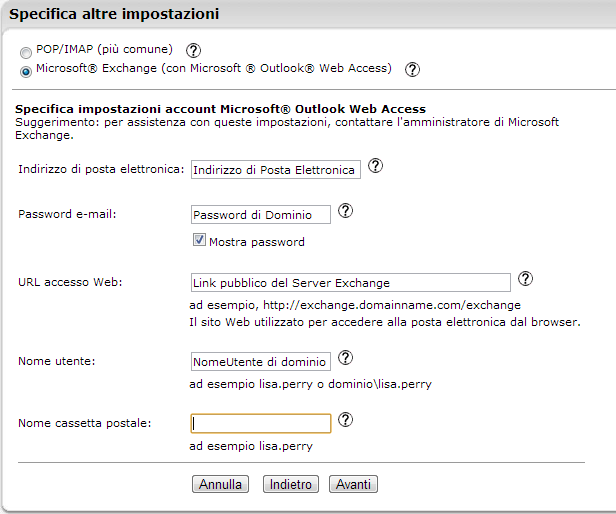
Cliccare su “specificare altre impostazioni” e seguire i dati contenuti nell'immagine:


Nell'ultimo campo "Nome cassetta postale" dovete inserire il nome dell'Alias della cassetta postale che si trova su Exchange.
Premere Avanti.
Infine se la configurazione è andata a buon fine arriverà una mail di conferma nel dispositivo.